Vissza
-
Generáljuk le az aláírás mezőt és másoljuk ki vágólapra a
Másolás Outlookhozgomb megnyomásával -
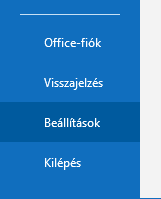
Lépjünk bele az Outlook beállításaiba (Fájl -> Beállítások)

-
Válasszuk ki a
Levelekmenüpontot, majd kattintsunk azAláírások...gombra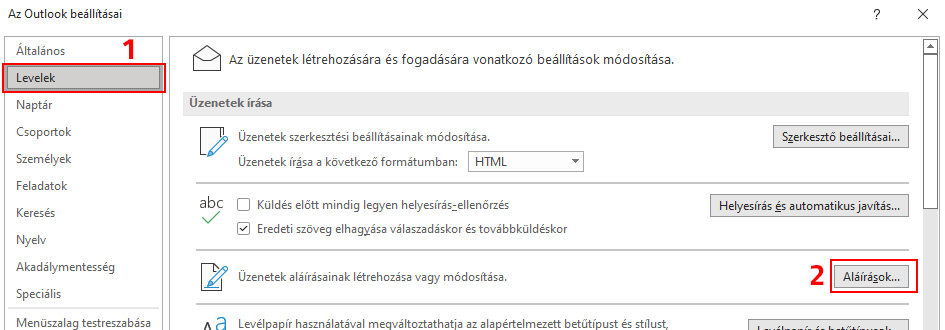
-
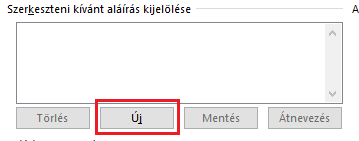
Hozzunk létre egy új aláírást és adjunk neki egy nevet (pl. nje)
-
Illeszük be az 1. pontban kimásolt aláírást az
Aláírás szerkesztésemezőben a CTRL + V billentyűkombinációval, vagy ajobb egér gomb -> beillesztés -> forrásformátum megőrzése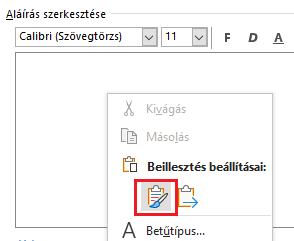
-
Mentsük el az aláírást az
OKgomb megnyomásával -
Új üzenet írásánál, ha nem jelenik meg az aláírás, akkor az
Üzenet->Aláírásgomb megnyomásával kiválasztható.
-
Generáljuk le az aláírás mezőt és másoljuk ki vágólapra a
Másolás Outlookhozgomb megnyomásával -
Lépjünk bele az Outlook beállításaiba (Fájl -> Beállítások)
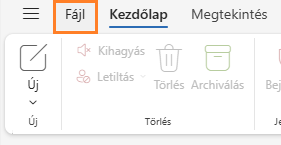
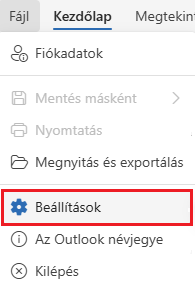
-
Válasszuk ki a
Fiókok->Aláírásokmenüpontot, majd kattintsunk azAláírás hozzáadásagombra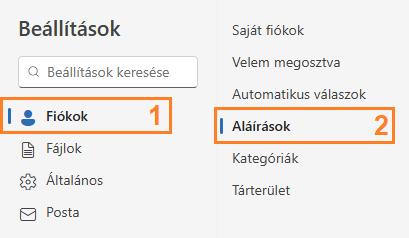

-
Adjunk meg egy nevet az aláírásnak (pl.: nje), majd másoljuk be az aláírást az alsó szövegdobozba CTRL + V billentyűkombinációval.
NE használjuk a beillesztés gombot, mert elrontja az aláírás formázását.A beillesztés után kattintsunk aMentésgombra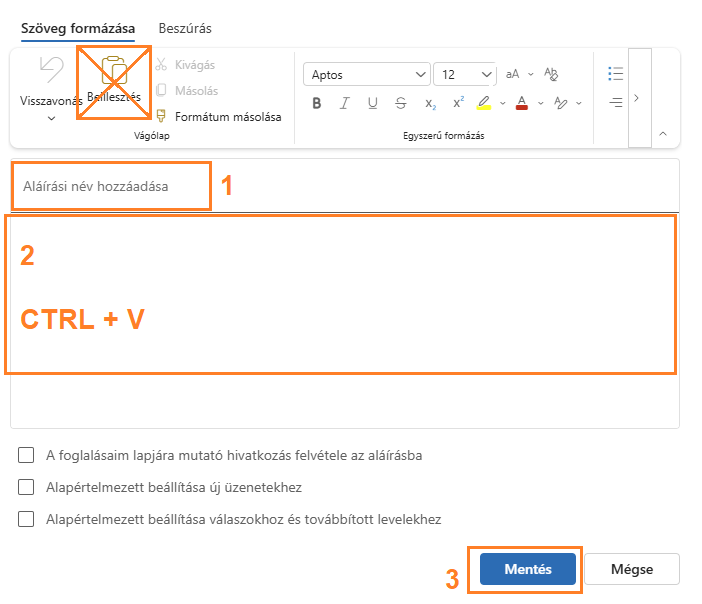
-
Válaszuk ki a most létrehozott aláírás használatót új levelek, valamint válaszlevelek írásakor.

- Innentől kezdve az új üzenetek már ezt az aláírást fogják tartalmazni.
-
Generáljuk le az aláírás mezőt és másoljuk ki vágólapra a
Másolás Thunderbirdhözgomb megnyomásával -
Nyissuk meg a Thunderird főmenüjét és kattintsunk a
Postafiók beállításai-ra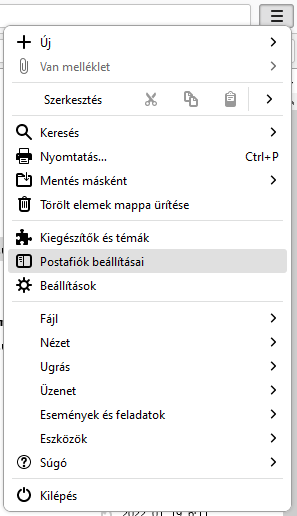
-
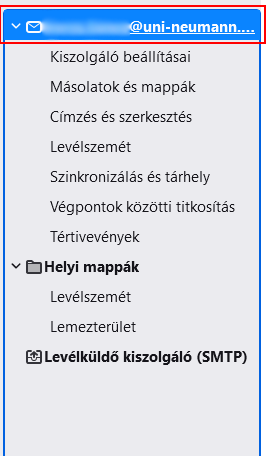
A megjelenő ablakban válasszuk ki azt a postafiókot, amelyiknek szeretnénk az aláírást beállítani
-
Az
Aláírás szövegemezőben cseréljük le a meglévő aláírást az újra, amit a generátorból másoltunk ki. Ha nincs bekapcsolva aHTML használata, akkor ezt tegyük meg.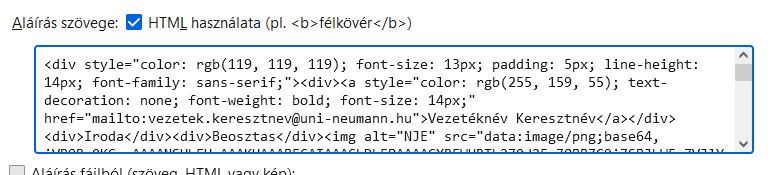
-
Zárjuk be a megnyílt ablakot vagy fület
-
Az új üzenetek ezentúl az új aláírást fogják használni
-
Generáljuk le az aláírás mezőt és másoljuk ki vágólapra a
Másolás Thunderbirdhözgomb megnyomásával -
Jelentkezzünk a webmail fiókunkba és kattintsunk a
Beállításokgombra
-
Válasszuk ki az
Azonosítokmenüpontot, majd az email címünket
-
Az
Aláírásmezőben a felső sávon keressük meg aForráskódgombot és kattinsunk rá
-
A megjelenő ablakba másoljuk be a generátorból kapott szöveget, majd kattinsunk a
Rendbengombra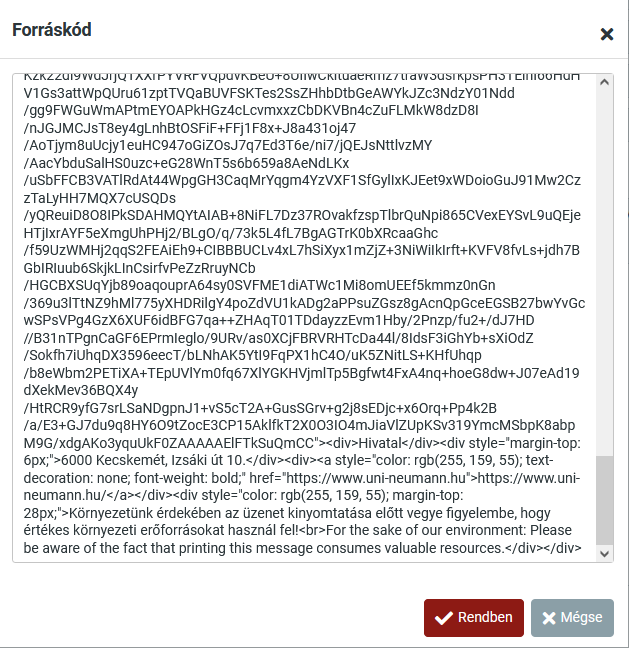
-
Kattintsunk a
Mentésgombra - Innentől kezdve az új üzenetek már ezt az aláírást fogják tartalmazni.